

自分のために
参加者として出る
公式の字幕がない場合は、許可を得たうえでスマートフォン・タブレット・ノート PC で TalkLens を開始し、自分でセッションを追いかけましょう。自分用の字幕・翻訳・検索できる文字起こし・AI ノートを、あとで見返すために残せます。
主催者はリンクや QR コードでライブ字幕と翻訳を配信できます。配信がない場合でも、参加者は自分で TalkLens を使い、検索できる自分用のノートを残せます。
登録時に無料の AI クレジット。カード登録は不要です。
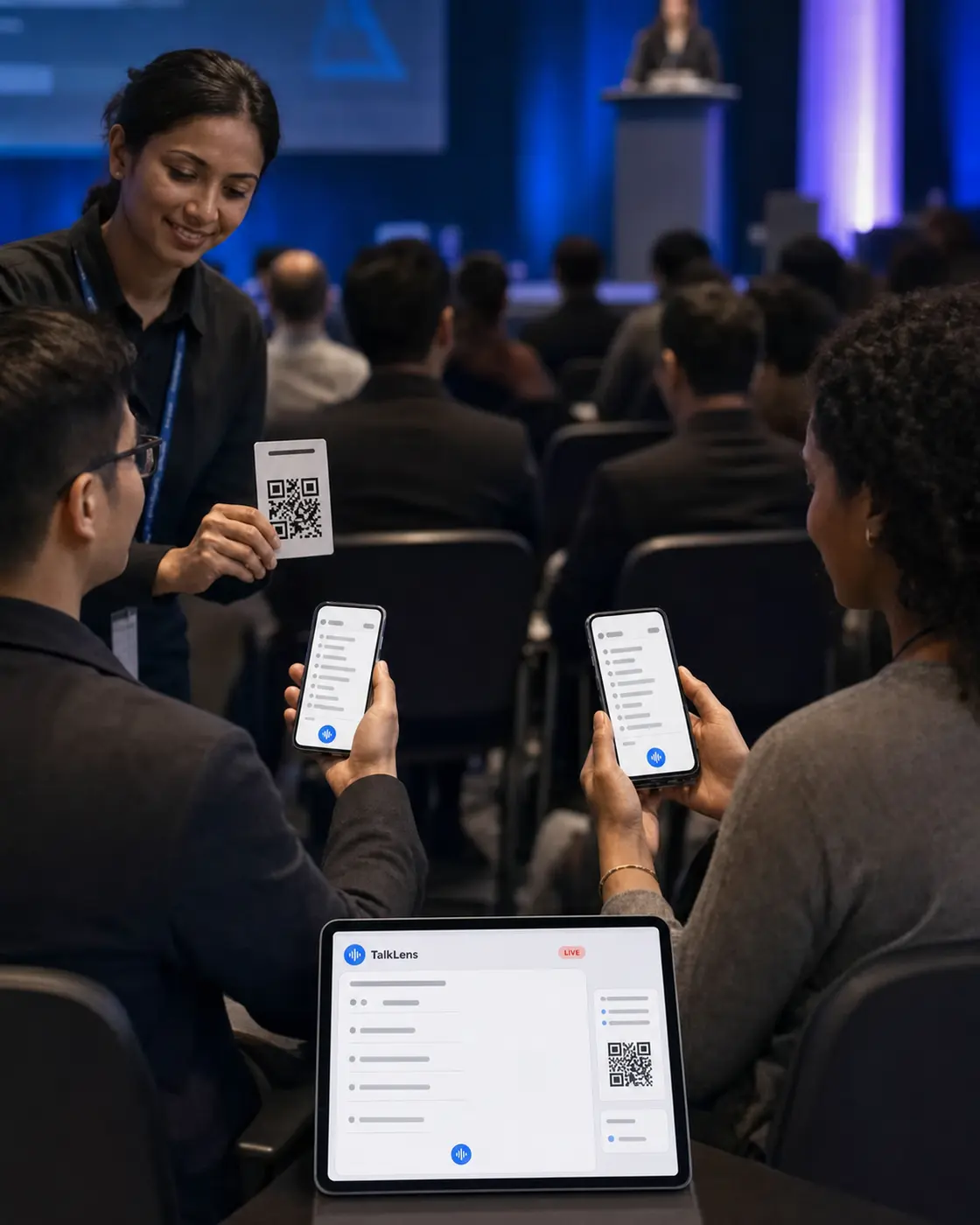
イベント会場にはさまざまな障壁があります。ステージからの距離、聞き慣れないアクセント、会場の雑音、内容の難しさ、そして第一言語がそろわない聴衆。一文を聞き逃しただけで、セッション全体の流れを見失うこともあります。
TalkLens は、参加者がすでに手にしている端末にライブ字幕を届けます。イベント側が用意することも、参加者一人ひとりが自分で始めることもできます。どちらの場合でも、録音した人はプレゼンやパネル、質疑応答が終わったあとに文字起こしを残し、役立つノートを作れます。
公式の字幕がない場合は、許可を得たうえでスマートフォン・タブレット・ノート PC で TalkLens を開始し、自分でセッションを追いかけましょう。自分用の字幕・翻訳・検索できる文字起こし・AI ノートを、あとで見返すために残せます。
TalkLens のセッションを開始し、配信リンクか QR コードを会場に掲示しましょう。参加者は自分の端末でライブ字幕と翻訳を追いかけられ、終了後には内容を確認したセッションの記録を共有できます。
TalkLens は自動の文字起こしと翻訳を使用しており、誤りが含まれることがあります。録音の前には必ず参加者に知らせ、必要な同意を得てください。プライバシーポリシー
主催者の配信に参加することも、自分の席で TalkLens のセッションを始めることもできます。
対応言語で、話されている内容の翻訳を参加者が読めるようにします。
主催者は公式セッションを保存でき、参加者は許可された範囲で、もう一度振り返りたい講演の録音を残せます。
要約・要点・アクションアイテム・用語集・復習問題を生成します。適切な場面では、同僚や参加者、コミュニティのメンバーに読み取り専用のリンクを共有できます。
個人での録音がイベントと登壇者に認められているか確認しましょう。自分の端末で TalkLens を開始し、セッションの音声が届く位置に置いて、自分用の字幕や翻訳を使います。
あとから、記録したセッションの文字起こし・要約・重要な考えに戻って確認できます。許可がない限り、イベントのコンテンツを再配布しないでください。
発表がはっきり拾えるようにマイクを配置した端末で TalkLens を開きます。共通の翻訳言語を選ぶか、視聴者の言語選択を有効にすれば、参加者はホストの AI クレジットを使って対応言語を自分で選べます。セッションを録音することを登壇者と参加者に伝えましょう。
ライブ字幕のリンクを共有するか、その QR コードをスライド・掲示・配布資料に表示します。参加者は自分の端末で追いかけられます。
イベントのあとは、文字起こしと AI ノートを確認します。議論全体から重要なテーマを見つけ、適切な場面では読み取り専用のリンクを共有しましょう。
どちらの立場でも、同じ 1 つのプロダクトです。
自分でセッションを始めた場合でも、ほかの人のセッションに参加した場合でも、話されている最中に字幕と翻訳を読めます。
録音・文字起こし・要約・要点・アクションアイテム・用語集・復習問題をまとめて残せます。
意味で検索したり、話された内容について質問したりできます。
ホストが用意した字幕体験がない場合は、自分の端末で TalkLens を開始できます。
ホストとして、ライブ字幕を配信したり、保存した録音をリンクで共有したりできます。
いいえ。共有リンクや QR コードから、ブラウザで主催者の配信を追いかけられます。ブラウザで TalkLens を開き、許可された範囲で自分のセッションを始めることもできます。
参加者は、イベントのルールと必要な録音同意に従ったうえで、自分の端末で TalkLens を使えます。主催者が配信を用意する必要はありません。
TalkLens はブラウザで動き、録音する端末のマイクから音声を取り込みます。会場に合った端末とマイクの配置を選んでください。字幕の品質は、取り込んだ音声の明瞭さにも左右されます。
はい。TalkLens はセッションの進行に合わせて、対応言語の間でライブ字幕を翻訳できます。
ホストは視聴者の言語選択を任意で有効にできます。有効にすると、視聴者は自分の端末で対応言語を選べます。視聴者が選んだ言語にはホストの AI クレジットが使われます。この設定がオフの場合、視聴者にはホストが選んだ翻訳が届きます。
いいえ。自動の字幕と翻訳には誤りが含まれることがあります。イベントとして確実なアクセシビリティ対応やプロの通訳が必要な場合は、適切な資格を持つサービスをご利用ください。
はい。TalkLens は保存した録音の読み取り専用の公開リンクを作成できます。リンクはコンテンツへのアクセス手段そのものと考え、届けたい相手にだけ共有してください。
参加者に TalkLens を用意することも、自分のイベントに持っていくこともできます。
登録時に無料の AI クレジット。カード登録は不要です。