

自分のために
聴衆として参加している
配信がない場合は、許可を得たうえで自分の端末で TalkLens を使えます。ライブ字幕や翻訳でスピーチを追いかけ、あとで読み返せる個人用のメモを残せます。
主催者はスピーチ・住民説明会・質疑応答の場でライブ字幕と翻訳を配信できます。配信がない場合でも、聴衆は TalkLens を自分で使えます。
登録時に無料の AI クレジット。カード登録は不要です。
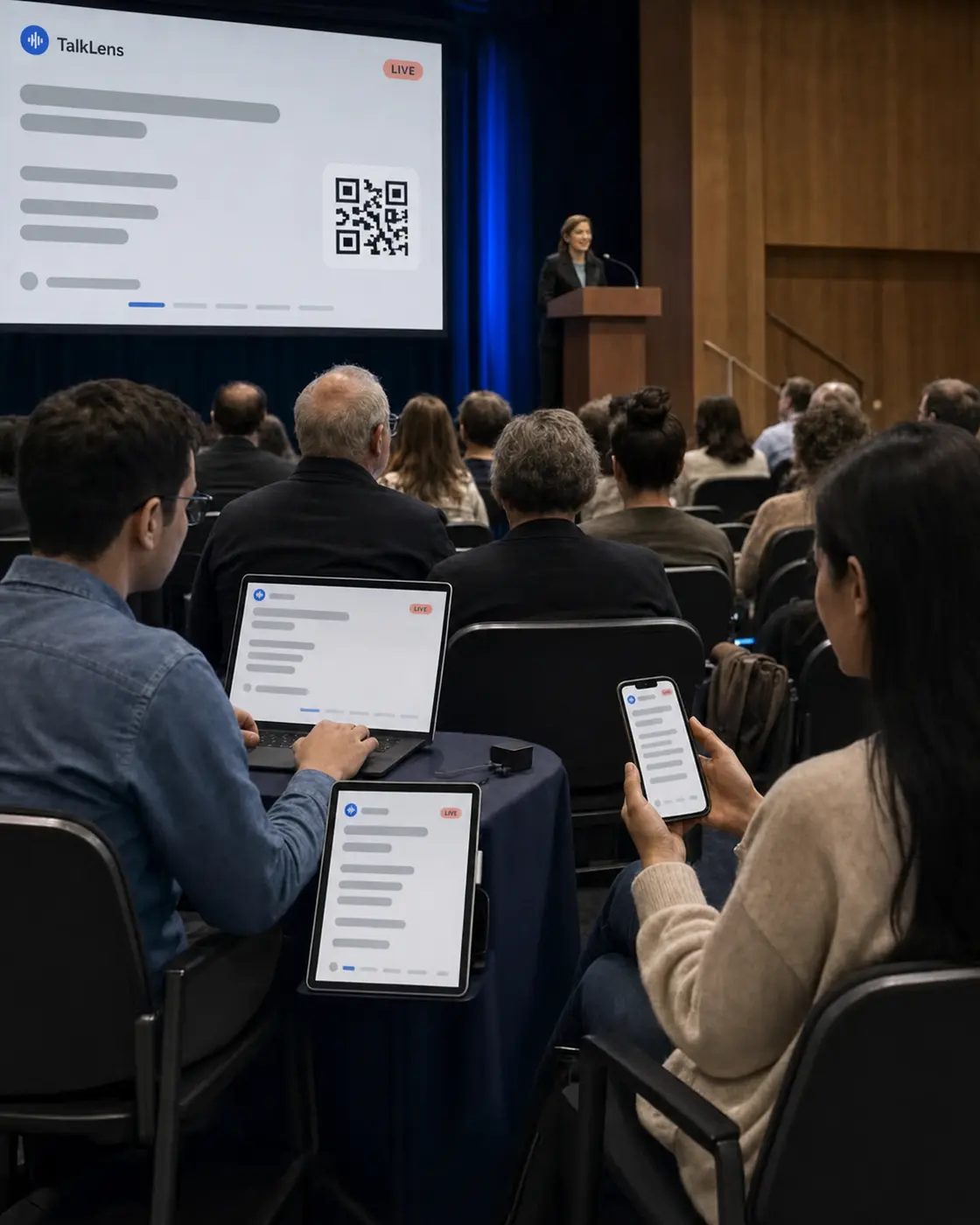
公開スピーチの一部を聞き逃す理由は、ごくありふれたものです。遅れて到着した、会場が騒がしい、知らない用語が出た、一瞬気を取られた、言語が違う。ライブの場に巻き戻しボタンはありません。
TalkLens は、メッセージが語られていくそばから発言をライブ字幕にします。主催者が会場に字幕を提供することも、聴き手が自分のために字幕を作ることもできます。イベント終了後は、録音した本人が文字起こしを見返し、検索できます。
配信がない場合は、許可を得たうえで自分の端末で TalkLens を使えます。ライブ字幕や翻訳でスピーチを追いかけ、あとで読み返せる個人用のメモを残せます。
スピーチがはっきり聞こえる端末からセッションを開始します。TalkLens のリンクか QR コードを共有すれば、聴衆は自分の画面でライブ字幕と翻訳を読めます。
TalkLens は自動の文字起こしと翻訳を使用しており、誤りが含まれることがあります。録音の前には必ず参加者に知らせ、必要な同意を得てください。プライバシーポリシー
基調講演、告知、プレゼン、聴衆からの質問をリアルタイムで提供する、あるいは自分で追いかけられます。
原語の字幕と並べて、翻訳された字幕を表示できます。
主催者は許可された読み取り専用リンクを作成でき、聴き手一人ひとりは個人用の文字起こしとメモを残せます。
文字起こしに「3 つの優先事項は何でしたか」「新しいスケジュールについて何と言っていましたか」のように質問できます。
個人での録音が許可されているか確認し、TalkLens を自分の端末で開いて、講演が聞こえる位置に置きます。ライブ字幕と翻訳を自分のために使います。
終了後は、保存された文字起こしとメモに戻れます。許可なくスピーチを公開・再配布しないでください。
講演がはっきり聞こえる位置に録音端末を置きます。共通の翻訳言語を選ぶか、視聴者の言語選択を有効にすれば、聴衆はホストの AI クレジットを使って対応言語を選べます。
冒頭のスライド、印刷プログラム、入口の掲示、イベント連絡などでライブリンクか QR コードを共有します。
終了後は自動の文字起こしを確認し、メモを生成し、重要な発言を音声と照合したうえで、保存した録音を適切な相手と共有します。
どちらの立場でも、同じ 1 つのプロダクトです。
自分でセッションを始めた場合でも、ほかの人のセッションに参加した場合でも、話されている最中に字幕と翻訳を読めます。
録音・文字起こし・要約・要点・アクションアイテム・用語集・復習問題をまとめて残せます。
意味で検索したり、話された内容について質問したりできます。
ホストが用意した字幕体験がない場合は、自分の端末で TalkLens を開始できます。
ホストとして、ライブ字幕を配信したり、保存した録音をリンクで共有したりできます。
録音端末のマイクが拾った音声であれば、質疑応答を含めて文字起こしできます。結果は、話している人の声をマイクがはっきり拾えるかどうかによります。
はい。主催者がリンクか QR コードを共有すれば、聴衆はブラウザでライブ字幕を追いかけられます。
はい。録音が許可されていれば、聴衆の一人が自分で TalkLens を開始し、公式の配信に参加しなくても個人用のライブ字幕や翻訳を利用できます。
保存した録音への読み取り専用リンクを共有できます。まず文字起こしを確認し、その内容を共有してよいかを確かめ、正確に引用する必要のある発言は必ず検証してください。
いいえ。自動の文字起こしと翻訳には誤りが含まれる場合があり、逐語的または公式な記録として扱うべきではありません。
聴衆にライブ字幕を届けるか、次に許可された講演へ自分の字幕を持っていきましょう。
登録時に無料の AI クレジット。カード登録は不要です。