

給自己用
為演講與公開場合打造的 TalkLens
讓演講更容易跟上 — 不論你在台上還是台下
主辦方可在演講、公民會議與問答時段廣播即時字幕與翻譯。若現場沒有提供廣播,聽眾也能自行使用 TalkLens。
註冊即送免費 AI 點數,免綁卡。
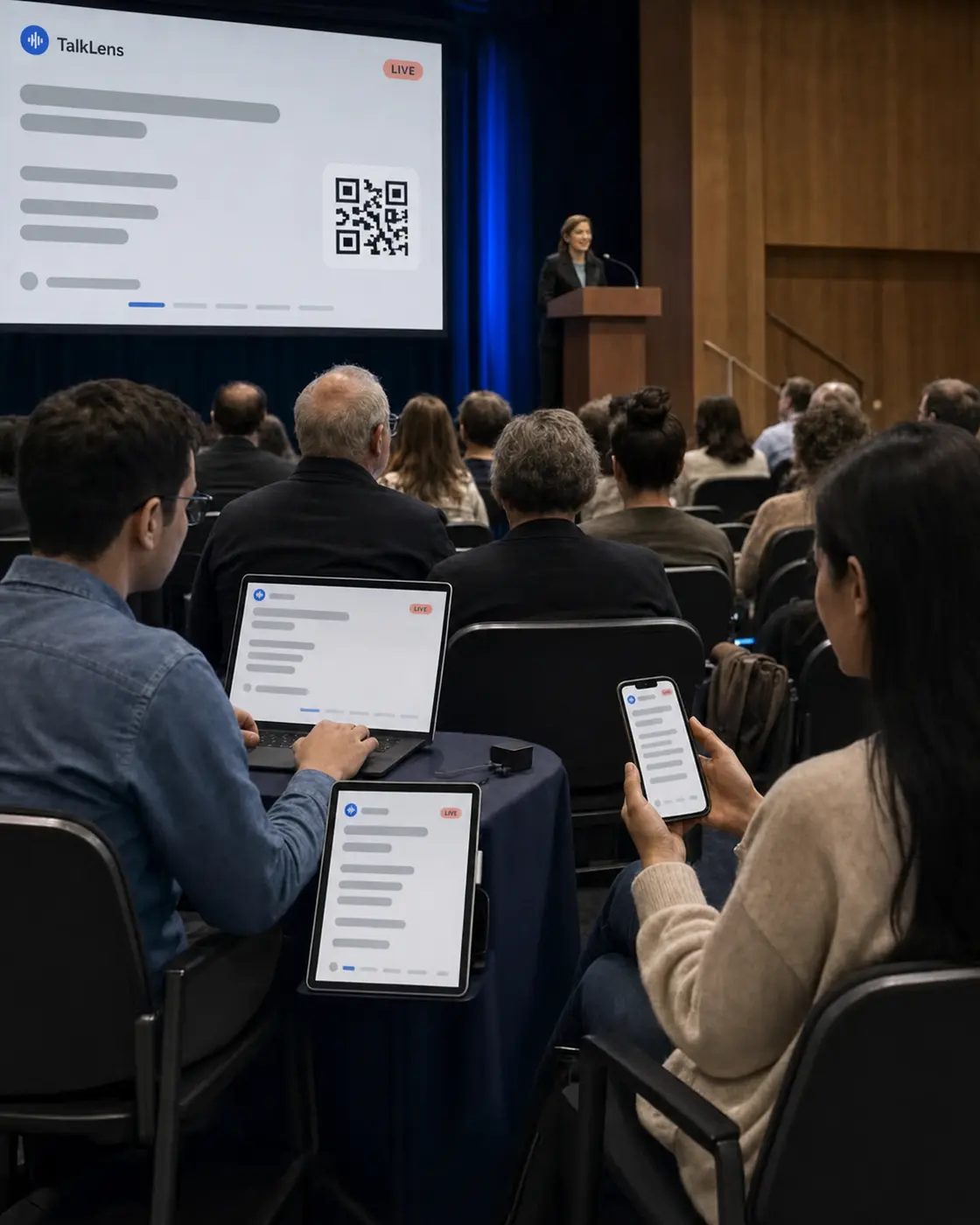
重要的話,值得不只一次被聽清楚
人們錯過公開演講的某一段,理由往往很平常:晚到、場地吵雜、遇到陌生術語、一瞬間分了神,或是語言不通。現場沒有倒帶鍵。
TalkLens 會在內容展開的同時,把講話轉成即時字幕。主辦方可以把這些字幕提供給全場,聽眾也能為自己產生。活動結束後,進行錄音的一方可以回顧並搜尋逐字稿。
為聽眾準備的 TalkLens,也為主辦方準備的 TalkLens
給全場
TalkLens 使用自動轉錄和翻譯,內容可能有誤。錄音前請務必告知在場人員,並取得所需的同意。隱私權政策
在掌聲之前與之後都照顧到聽眾
01
不論是備稿發言還是即興發言,都有即時字幕
即時提供或自己跟看主題演講、公告、簡報以及聽眾提問。
02
為多語言社群提供翻譯
在原語言字幕旁並列顯示翻譯字幕。
03
一份用得上的紀錄
主辦方可以建立經授權的唯讀連結,而每位聽眾都能保留自己的逐字稿與筆記。
04
從冗長的演講中快速找到答案
向逐字稿提問,例如「提到的三項優先事項是什麼?」或「關於新的時程講了什麼?」
在公開演講中如何使用 TalkLens
如果你在聽
把自己的字幕帶進現場
- 01
先確認允許個人錄音,再於自己的裝置上開啟 TalkLens,放在聽得到講話的位置。即時字幕與翻譯供你自己使用。
- 02
結束之後,回到儲存好的逐字稿與筆記。未經許可,請勿發布或轉傳這場演講。
如果你是主辦方
把現場布置好一次,之後讓大家自行加入
- 01
把錄音裝置放在能清楚聽見講話的位置。選擇一種共用的翻譯語言,或開啟觀眾語言選擇,讓聽眾用主持人的 AI 點數選擇支援的語言。
- 02
在開場投影片、紙本議程、入口指示牌或活動通知中分享即時連結或 QR 碼。
- 03
結束之後,檢視自動逐字稿、產生筆記、對照音訊核實重要說法,再把儲存的錄音分享給合適的對象。
適合的場合
- 主題演講與公開講座
- 全員大會與主管問答
- 公民會議與社區報告
- 產品發表與展示
- 頒獎、典禮與紀念活動
- 座談與對談
不只是一份逐字稿
無論你站在會議室的哪一邊,都是同一個產品。
當場聽懂
話還在說的時候,就能看到字幕和翻譯 — 無論這場是你發起的,還是你加入別人的。
事後記得
把錄音、逐字稿、摘要、重點、待辦事項、詞彙表和複習問題放在一起。
找到那一刻
依語意搜尋,或直接對說過的內容提問。
自己使用
當主辦方沒有提供字幕體驗時,在自己的裝置上開啟 TalkLens。
帶上其他人
以主持人身分廣播即時字幕,或用連結分享已儲存的錄音。
關於公開演講的常見問題
TalkLens 能為臨時的聽眾提問產生字幕嗎?
只要是錄音裝置的麥克風收到的語音,包括問答時段,都可以轉成逐字稿。效果取決於麥克風能否清楚收到正在說話的人。
聽眾能在各自的裝置上跟看嗎?
可以。主辦方分享連結或 QR 碼後,聽眾就能在瀏覽器裡跟看即時字幕。
如果主辦方沒有提供字幕,我還能用 TalkLens 嗎?
可以。只要允許錄音,聽眾可以自行開啟 TalkLens,不必加入官方廣播,也能使用屬於自己的即時字幕或翻譯。
事後可以發布逐字稿嗎?
你可以分享指向已儲存錄音的唯讀連結。請先檢視逐字稿,確認自己有權分享這些內容,並核實每一處需要原文引用的說法。
自動字幕算是正式紀錄嗎?
不算。自動逐字稿與翻譯可能會有錯誤,不應被當成逐字或具權威性的紀錄。