

TalkLens für Schulungen und Workshops

Live-Untertitel für den Schulungsraum — oder nur für dich

Schulungsverantwortliche können der Gruppe Live-Untertitel und Übersetzung bereitstellen. Lernende können TalkLens auch selbst mitbringen und persönliche, durchsuchbare Notizen behalten, wenn keine Übertragung angeboten wird.

Kostenlose AI-Credits bei der Anmeldung. Keine Karte nötig.

Lernen sollte nicht von perfekten Notizen abhängen

Präsenzschulungen sind schnell. Lernende sollen gleichzeitig eine Vorführung verfolgen, neue Fachbegriffe verstehen, an einer Übung teilnehmen und festhalten, was sie später brauchen.

TalkLens liefert Live-Untertitel während der Sitzung und danach einen durchsuchbaren Mitschnitt. So können Lernende mehr Aufmerksamkeit auf Verstehen und Üben verwenden, statt jede Folie oder jeden Satz abzuschreiben.

TalkLens für Lernende und für Schulungsanbieter

Für mich

Ich nehme an der Schulung teil

Wenn der Schulungsanbieter keine TalkLens-Sitzung anbietet, nutze es mit Erlaubnis auf deinem eigenen Gerät. Folge der leitenden Person mit Live-Untertiteln oder Übersetzung und behalte persönliche Notizen zum späteren Nachlesen.

Für den Raum

Ich organisiere die Schulung

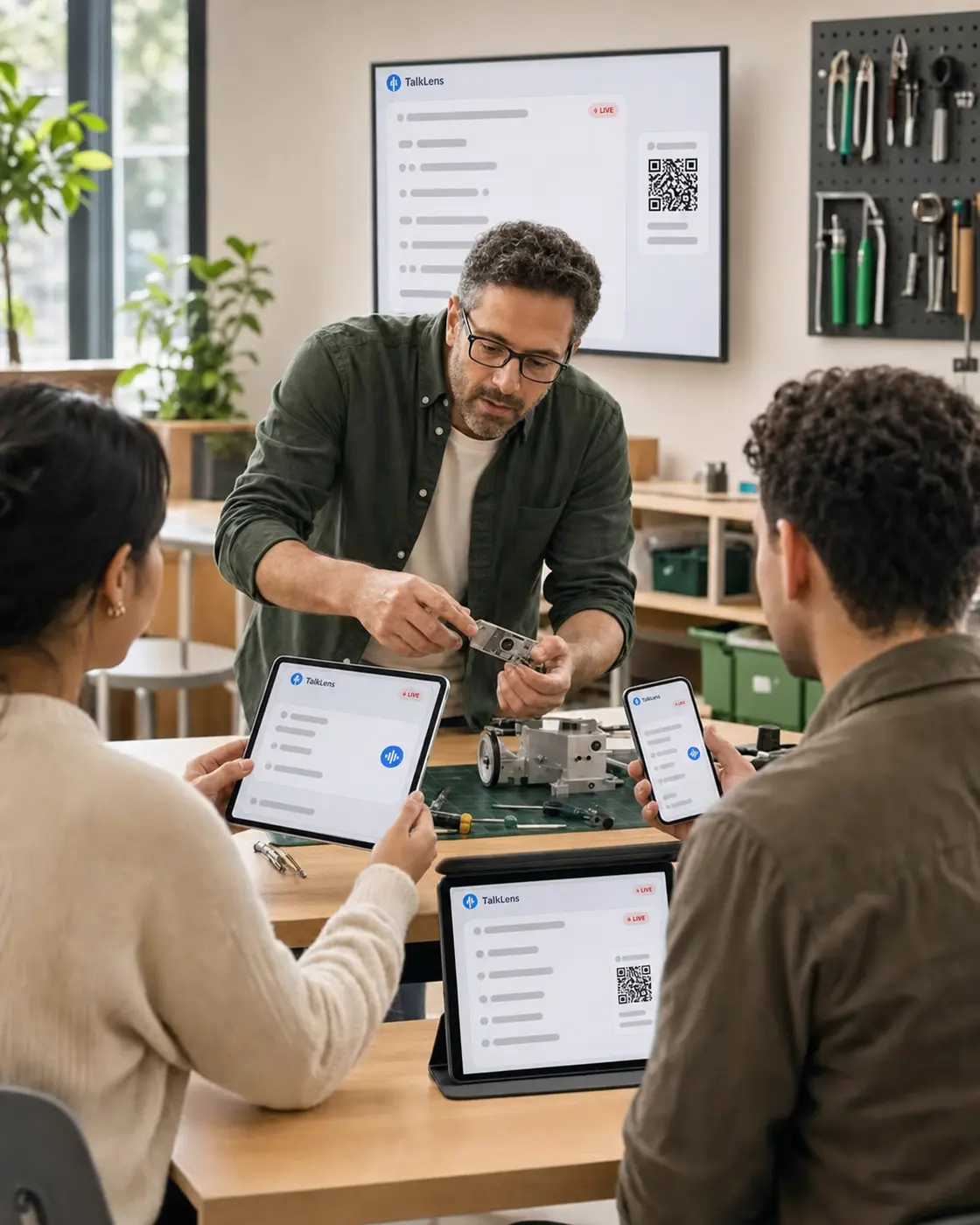
Starte TalkLens dort, wo die leitende Person klar zu hören ist, und teile den Übertragungslink oder QR-Code. Lernende können Untertitel oder Übersetzung live verfolgen, und du kannst danach einen autorisierten, geprüften Mitschnitt bereitstellen.

TalkLens nutzt automatische Transkription und Übersetzung, die Fehler enthalten können. Informiere immer alle Beteiligten und hole die erforderliche Zustimmung ein, bevor du aufnimmst. Datenschutzrichtlinie

Verstärke die Lerninhalte in jeder Phase

01

Der leitenden Person live folgen

Nutze Echtzeit-Untertitel, wenn Anweisungen dicht sind, der Raum laut ist oder Lernende davon profitieren, den Stoff zu sehen und zu hören.

02

Mehrsprachige Gruppen unterstützen

Nutze eine gemeinsame Übersetzungssprache oder lass Lernende eine eigene unterstützte Sprache wählen, wenn der Gastgeber die Sprachauswahl für Zuschauer aktiviert. Von Zuschauern gewählte Sprachen verbrauchen die AI-Credits des Gastgebers.

03

Eine praktische Nachbereitung erstellen

Erzeuge Zusammenfassung, Kernpunkte, To-dos, ein Glossar mit Erklärungen oder Übersetzungen sowie Wiederholungsfragen.

04

Die Anleitung genau dann finden, wenn sie gebraucht wird

Suche semantisch oder stelle dem Transkript eine Frage, wenn eine lernende Person einen Ablauf später wiederholen muss.

Ein Schulungsablauf, der weiterträgt

Für Lernende

Frag nach, dann folge auf deine Weise

  1. 01

    Frag, ob eine Aufnahme erlaubt ist. Wenn ja, starte eine persönliche TalkLens-Sitzung und nutze Live-Untertitel oder Übersetzung, während du zusiehst, übst und mitmachst.

  2. 02

    Sieh danach dein gespeichertes Transkript und deine Notizen durch. Prüfe Sicherheitsschritte, Richtlinien und Zertifizierungsinhalte gegen die offiziellen Unterlagen der Schulung.

Für Schulungsverantwortliche

Einmal einrichten, dann bleibt die Sitzung nützlich

  1. 01

    Platziere das aufnehmende Gerät so, dass die leitende Person klar zu hören ist. Sag den Teilnehmenden, dass die Sitzung aufgenommen wird, und hole jede erforderliche Zustimmung ein.

  2. 02

    Starte die Live-Untertitel und teile den Beitrittslink oder QR-Code mit Lernenden, die auf dem eigenen Gerät mitlesen möchten.

  3. 03

    Sieh das Transkript durch, korrigiere oder präzisiere kritische Anweisungen in deinen offiziellen Schulungsunterlagen und teile die gespeicherte Aufnahme mit der vorgesehenen Gruppe.

Passt gut zu

  • Onboarding und Einarbeitung
  • Produkt- und Prozessschulungen
  • Workshops zur beruflichen Weiterbildung
  • Software- und Gerätevorführungen
  • Schulungen für Ehrenamt und Community
  • Mehrsprachige Lerneinheiten

Mehr als ein Transkript

Dasselbe Produkt — egal, auf welcher Seite des Raums du sitzt.

Live verstehen

Sieh Untertitel und Übersetzung, während die Worte noch gesprochen werden — egal, ob du die Sitzung selbst gestartet hast oder der Sitzung einer anderen Person beigetreten bist.

Später erinnern

Behalte Aufnahme, Transkript, Zusammenfassung, Kernpunkte, To-dos, Glossar und Wiederholungsfragen an einem Ort.

Den Moment finden

Suche nach Bedeutung oder stelle Fragen zu dem, was gesagt wurde.

Für dich selbst nutzen

Starte TalkLens auf deinem eigenen Gerät, wenn es kein Untertitel-Erlebnis vom Gastgeber gibt.

Andere mitnehmen

Übertrage als Gastgeber die Live-Untertitel oder teile eine gespeicherte Aufnahme per Link.

Fragen zu Schulungen

Können alle Lernenden die Live-Untertitel empfangen?

Der Gastgeber kann einen Link oder QR-Code für Live-Untertitel übertragen, den Teilnehmende auf dem eigenen Gerät öffnen. Prüfe die aktuellen TalkLens-Übertragungsoptionen, wenn du die Größe einer Sitzung planst.

Kann TalkLens technische Schulungen übersetzen?

TalkLens kann unterstützte Sprachen übersetzen, aber automatische Systeme können bei Fachbegriffen Fehler machen. Sichere kritische Terminologie und Sicherheitshinweise mit geprüften Unterlagen ab.

Kann das Transkript ein Schulungshandbuch ersetzen?

Nein. Behandle Transkript und AI-Notizen als praktische Lernhilfe, nicht als verbindliches Richtlinien-, Verfahrens-, Zertifizierungs- oder Sicherheitsdokument.

Können Lernende die Sitzung später noch einmal ansehen?

Ja. Die Schulungsleitung kann eine gespeicherte Aufnahme über einen schreibgeschützten Link teilen, oder Lernende kehren zu einer eigenen erlaubten Aufnahme zurück.

Müssen wir Software installieren?

TalkLens läuft im Browser. Teilnehmende können die Übertragung der Schulungsleitung über einen Link oder QR-Code öffnen oder eine eigene erlaubte Sitzung starten.

Was, wenn die Schulungsleitung keine Untertitel anbietet?

Mit Erlaubnis können Lernende TalkLens eigenständig für persönliche Live-Untertitel, Übersetzung und Notizen nutzen. Eine Übertragung durch die Schulungsleitung ist nicht nötig.

Mach die Schulung besser für die Gruppe — oder für dich

Übertrage TalkLens an Lernende oder bring es selbst zur nächsten erlaubten Sitzung mit.

Kostenlose AI-Credits bei der Anmeldung. Keine Karte nötig.

Verwandte Anwendungsfälle